
KairosNote, paso a paso
Siete pasos cortos para pasar de tu primer cancionero a proyectar letras y guiar a todo el grupo desde el móvil. Todas las pantallas son de la última versión de la app.
Seguir un cancionero
Quien lleva el cancionero de tu grupo te pasa un código. Con él tendrás el cancionero entero en tu app, y cada cambio que haga te llegará solo.
Cómo se hace
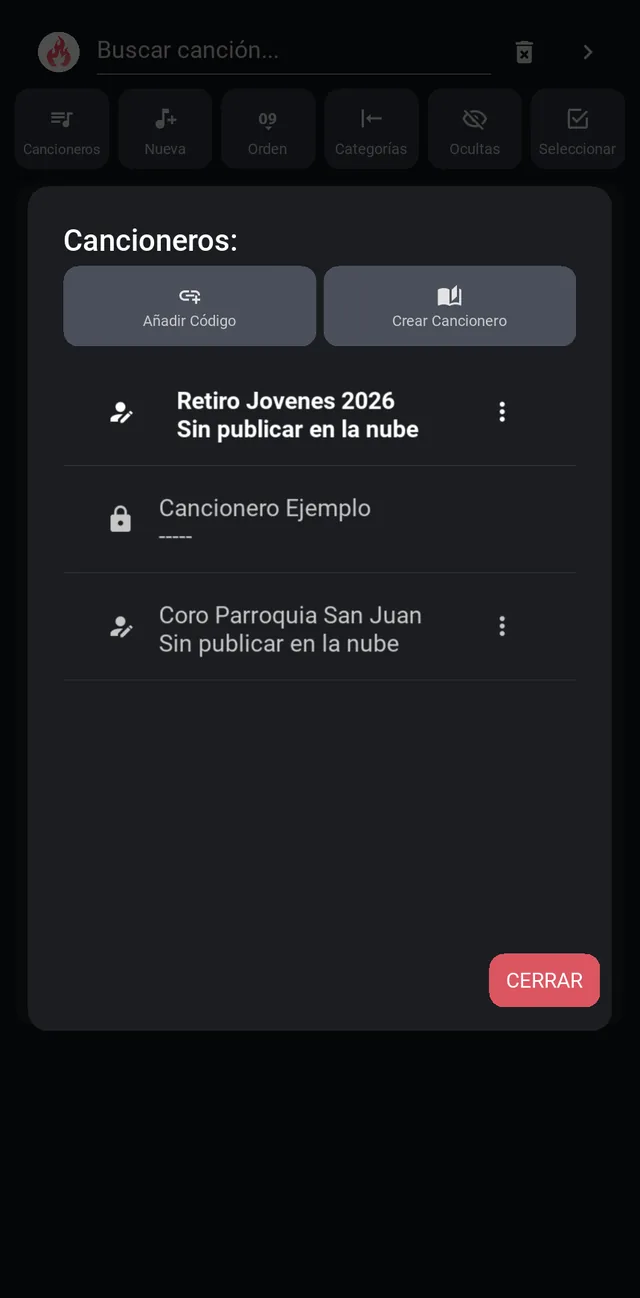
- Pulsa Cancioneros en la barra de arriba.
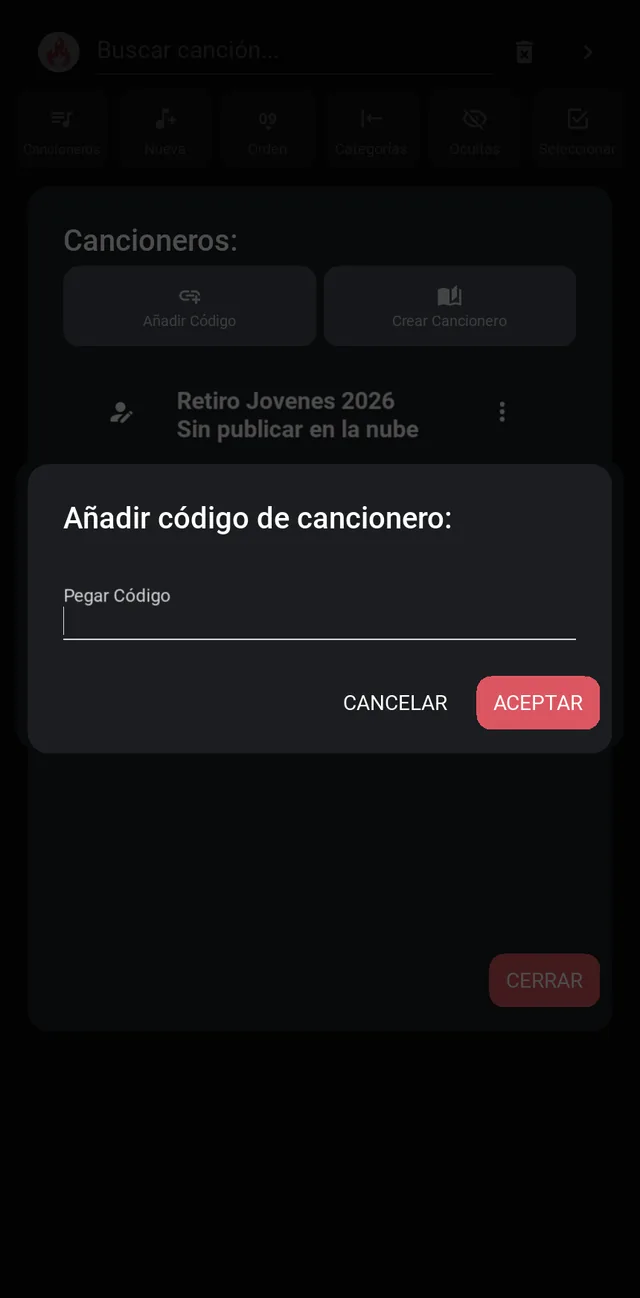
- Toca Añadir Código.
- Pega el código que te han pasado y pulsa ACEPTAR.
Crear y editar cancioneros
Monta el cancionero de tu grupo con sus canciones, acordes y categorías, y compártelo con un código.
Cómo se hace
- En Cancioneros, pulsa Crear Cancionero y ponle nombre.
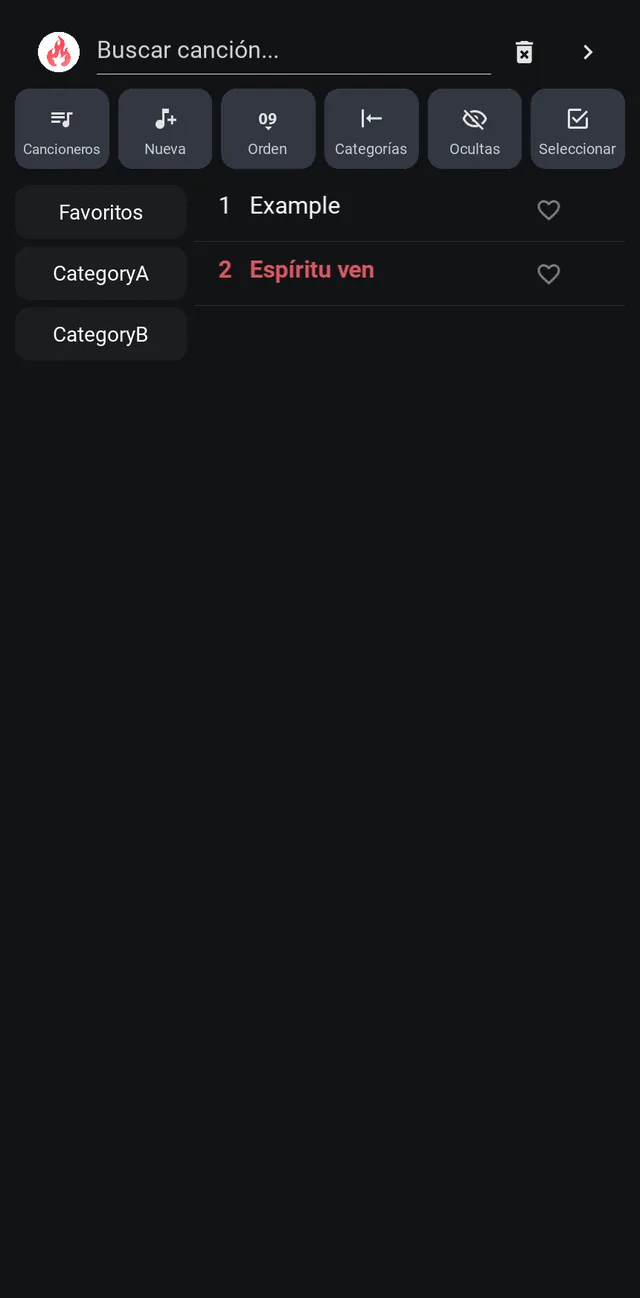
- Añade canciones con Nueva: número y nombre.
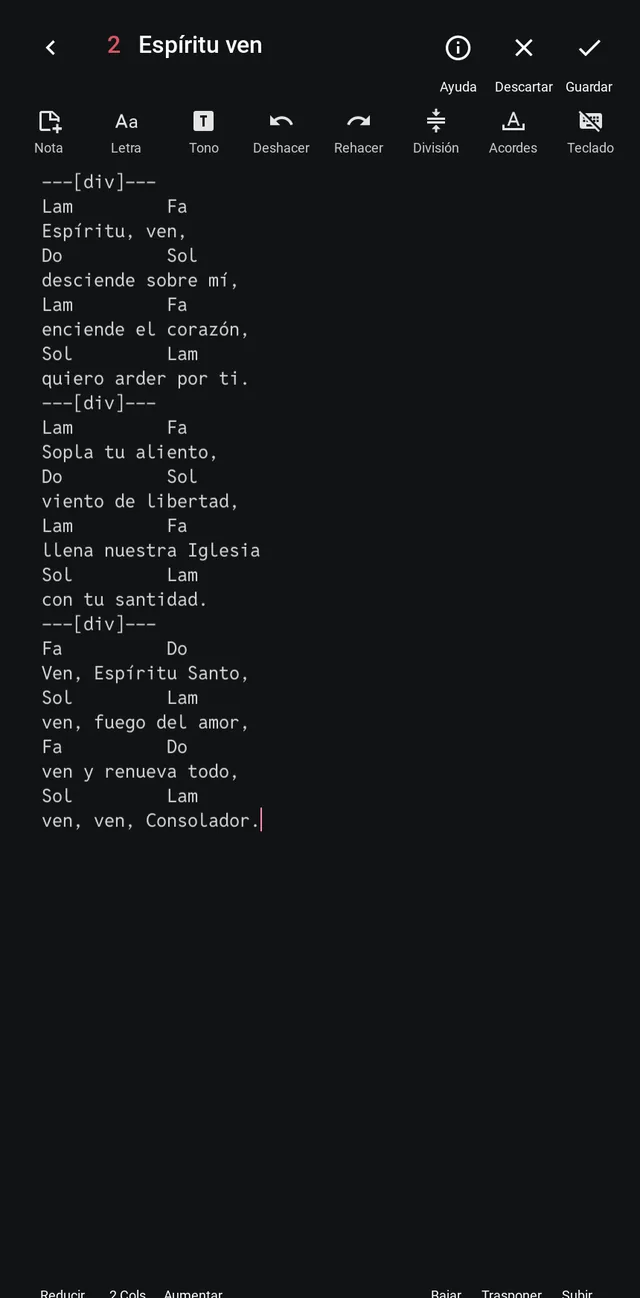
- Abre la canción y, en el menú ⋮, elige Editar. Escribe la letra con los acordes en la línea de encima, separa las estrofas con División y pulsa Guardar.
- Cuando esté listo, en el menú ⋮ del cancionero: Publicar en la nube y después Compartir o Copiar código para mandarlo a tu grupo.
Preparar la playlist
Antes de la oración, junta las canciones que vais a cantar, de cualquiera de tus cancioneros, y tenlas a mano y en orden.
Cómo se hace
- Abre una canción y pulsa Añadir (arriba a la derecha).
- Repítelo con cada canción, en el orden en que las vais a cantar.
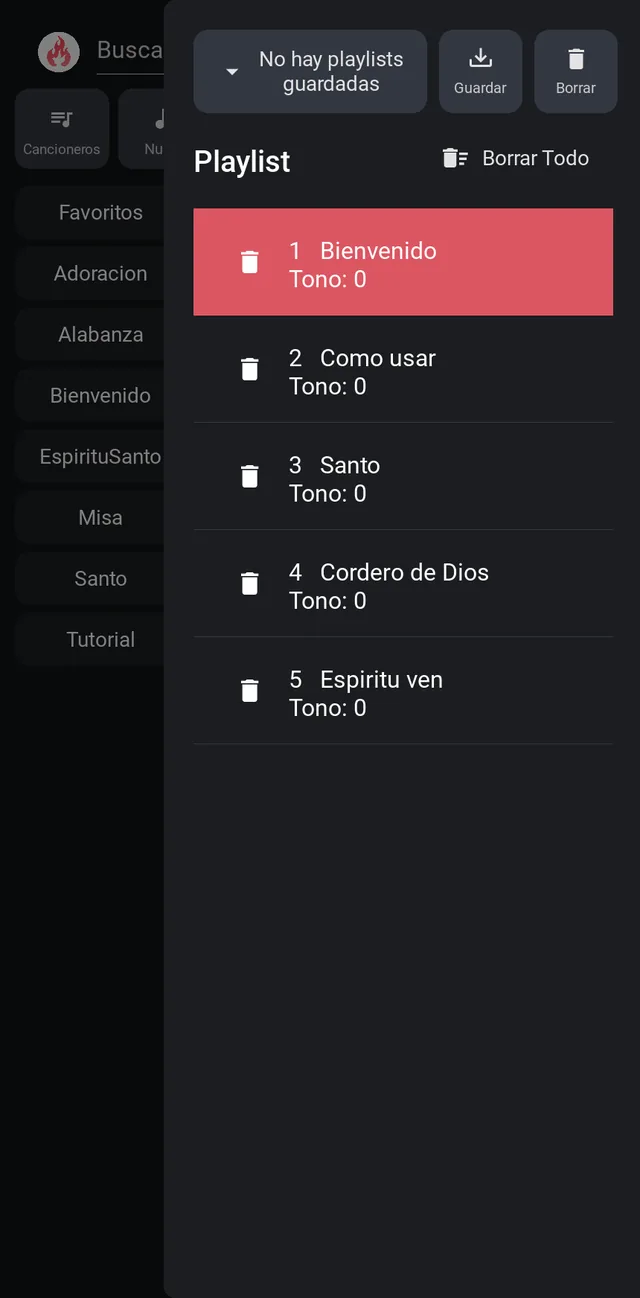
- Pulsa Playlist para verla: toca una canción para abrirla, la papelera para quitarla o Borrar Todo para empezar de cero.
Cambiar el tono
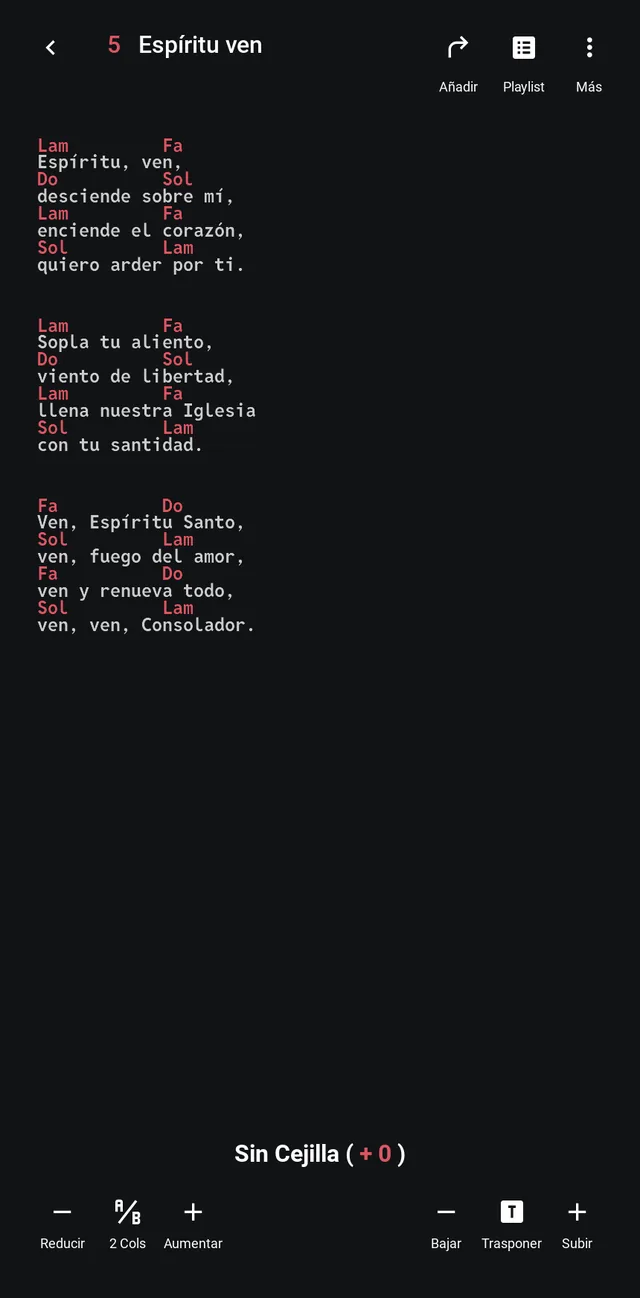
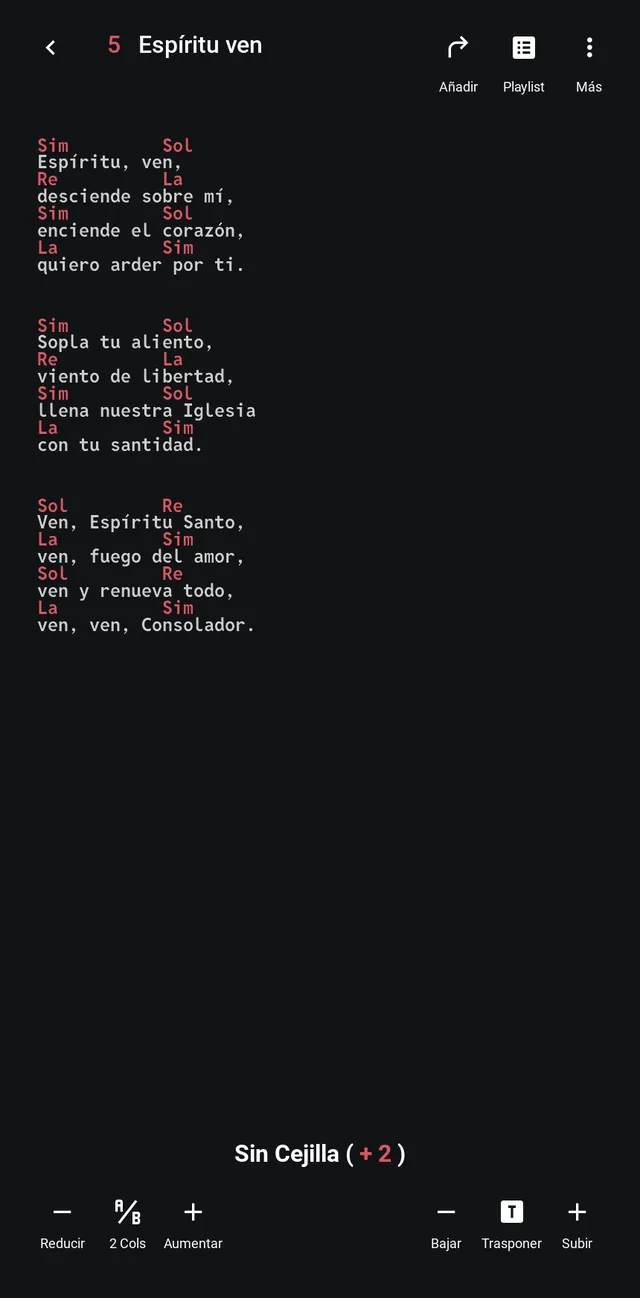
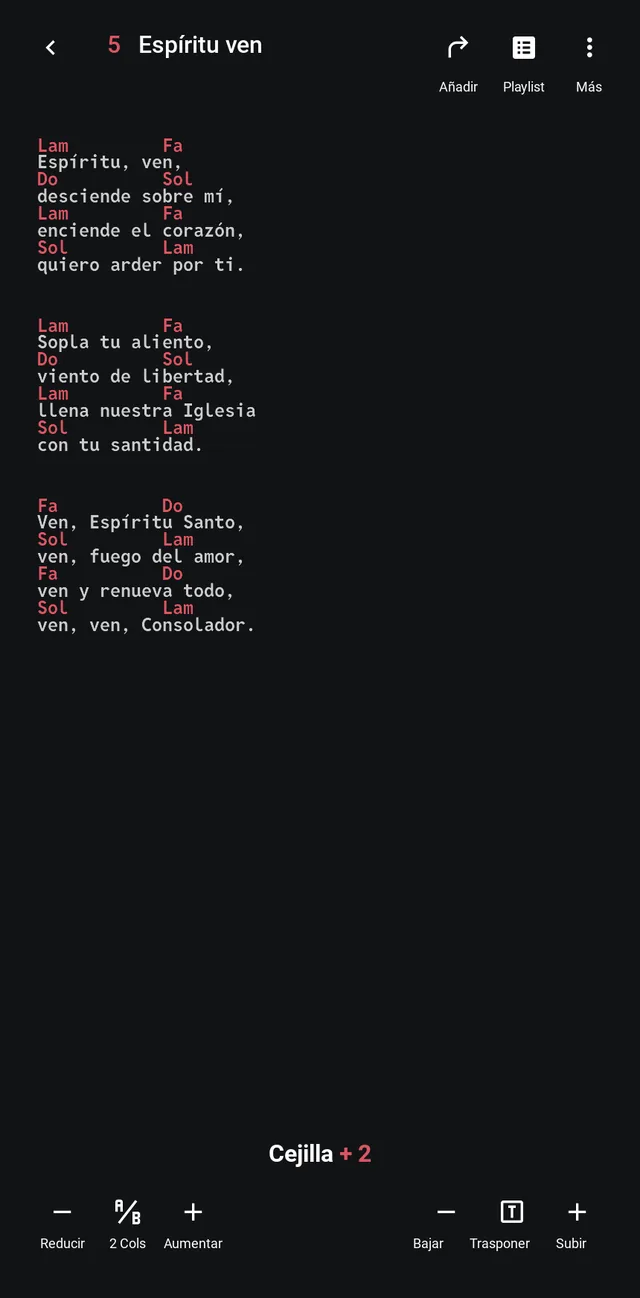
Sube o baja la canción con Subir y Bajar en la barra de abajo: KairosNote recalcula los acordes al instante. El botón Trasponer (la T) elige cómo quieres leerlos.
Guardar tu tono
- Al cambiarlo, la app te pregunta ¿Guardar tono?: pulsa GUARDAR y la canción se abrirá siempre en ese tono.
- Tu tono es solo tuyo: no cambia el cancionero ni a los demás músicos.
Conectar los dispositivos
Para que los dispositivos se hablen entre sí, todos tienen que estar en la misma wifi. No hace falta internet: solo que sea estable.
Cómo se hace
- Enciende el router o el repetidor en el lugar de oración.
- Abre KairosNote en el ordenador y conéctalo a esa wifi: hace de servidor.
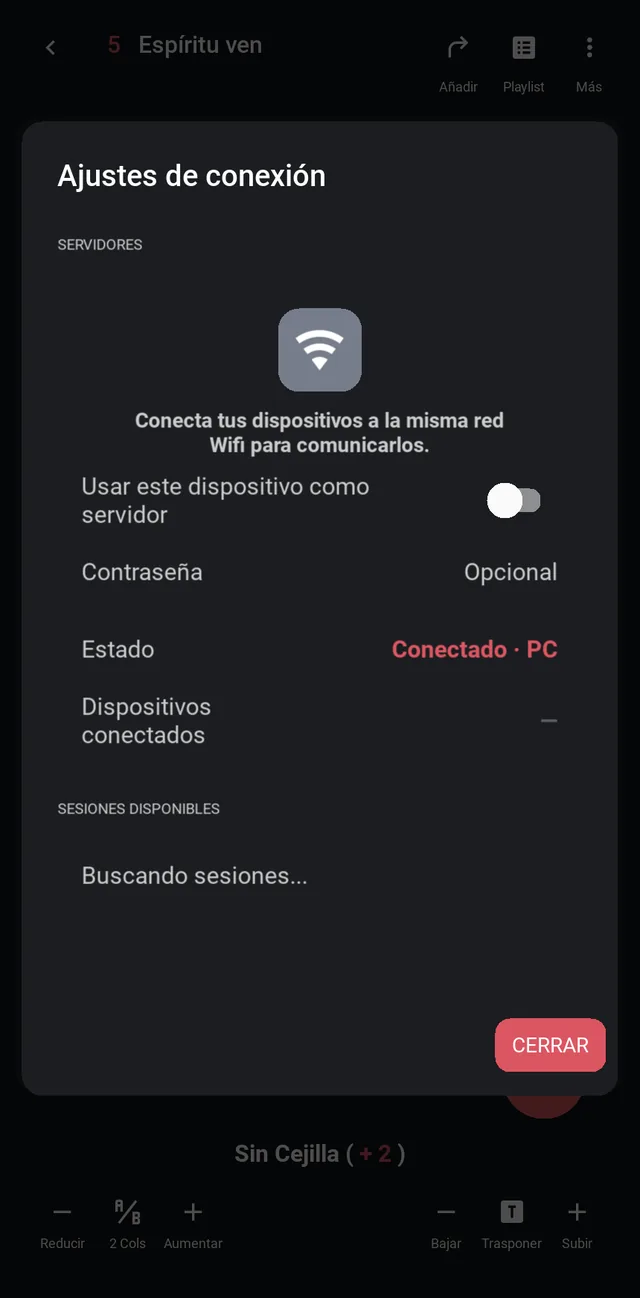
- Abre la app en móviles y tablets con la misma wifi. Encuentran el ordenador solos y, en Conectividad, verás Conectado.
- La rueda de al lado abre Ajustes de conexión: sesiones disponibles, contraseña y dispositivos conectados.
Enviar la siguiente canción
Con los dispositivos conectados, avisa al grupo de qué canción viene sin decir una palabra ni interrumpir la oración.
Cómo se hace
- En los ajustes, en Modo, deja marcado Maestro (viene así por defecto).
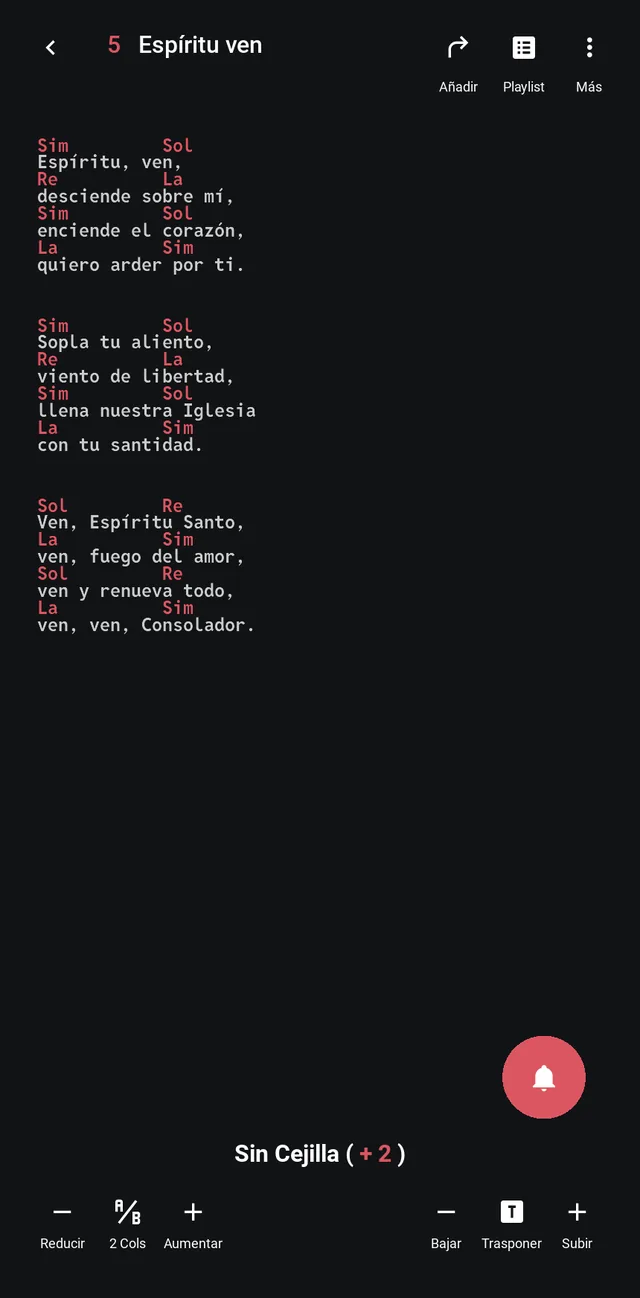
- Abre la canción que toca y pulsa la campana roja de la esquina de abajo.
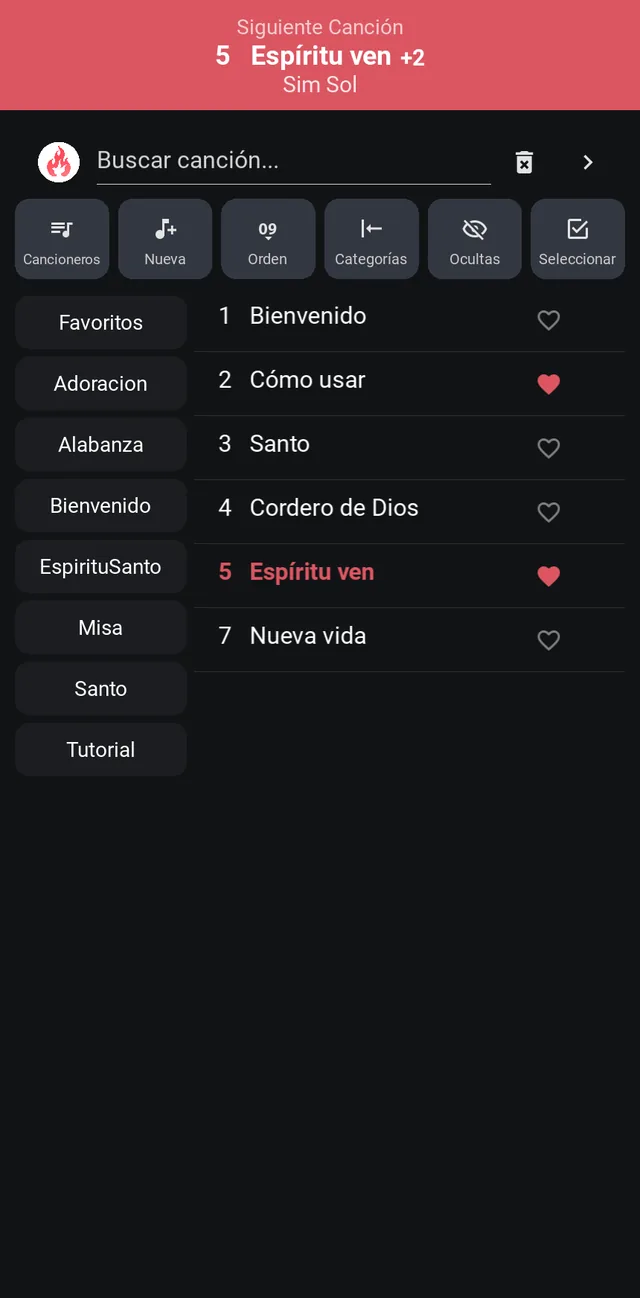
- Todos los conectados reciben arriba el aviso Siguiente Canción, en tu tono. Al tocarlo se les abre la canción.
Proyectar la letra
Muestra la letra en la pantalla del ordenador conectado al proyector y contrólala desde tu móvil.
Cómo se hace
- Con los dispositivos conectados, en tu móvil elige Modo → Proyector.
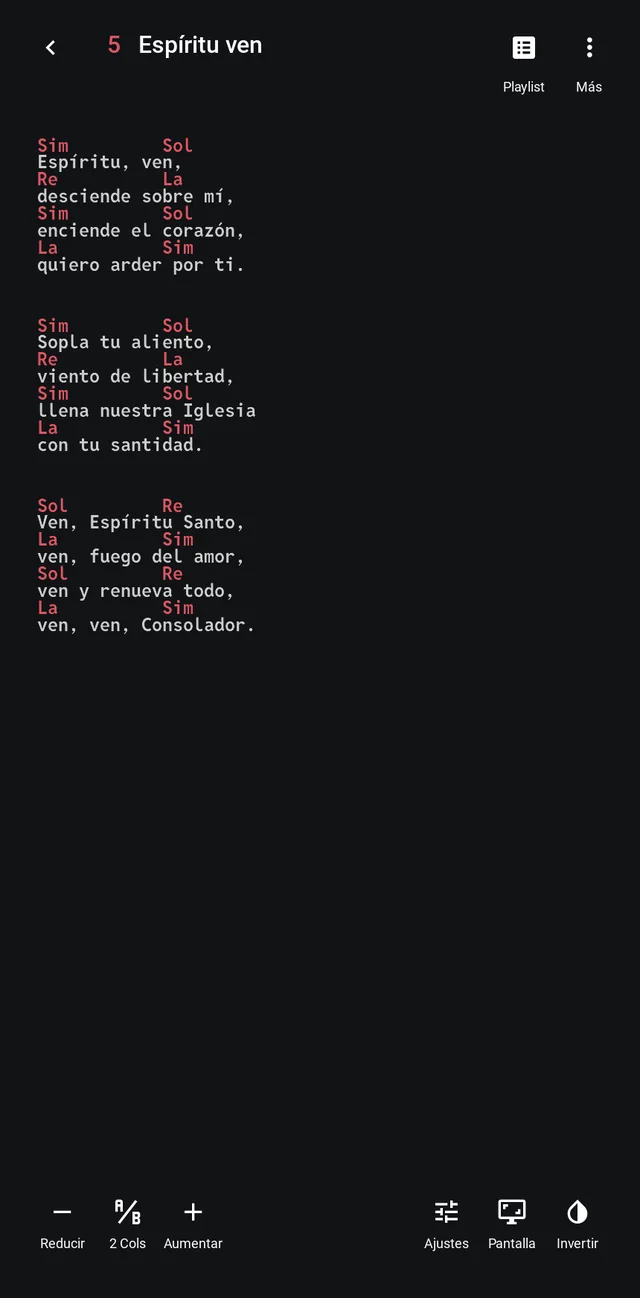
- Pulsa Pantalla en la barra de abajo: se abre la proyección en el ordenador.
- Toca cualquier estrofa de cualquier canción y aparece al momento en la pantalla.
- En Ajustes cambias tamaño, ancho y posición; Invertir alterna fondo claro y oscuro; Negro deja la pantalla vacía un momento.

¿Listo para empezar?
Descarga KairosNote y prepara hoy el cancionero de tu grupo.